

 1404.10.04
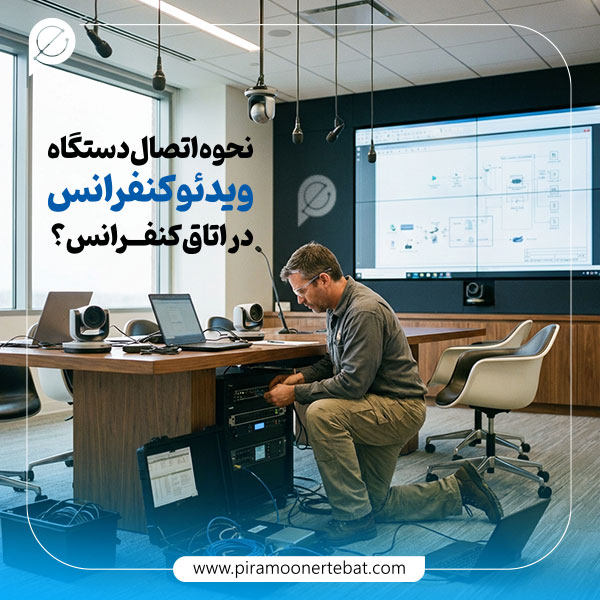
نصب یک سیستم ارتباط تصویری، چیزی فراتر از وصل کردن چند کابل رنگی است؛ این فرآیند، شاهرگ حیاتی جلسات مجازی شماست. اگر اتصالات دستگاه ویدئو کنفرانس بهدرستی و بر اساس اصول استاندارد انجام نشود، حتی گرانترین تجهیزات نیز با قطعی صدا، نویز تصویر و تاخیر در ارسال مواجه خواهند شد.
در پاسخ به نیاز شما، باید گفت که اتصالات ویدئو کنفرانس به سه بخش اصلی تقسیم میشود: ورودی/خروجی تصویر (HDMI)، ورودی/خروجی صدا (Audio I/O) و اتصالات شبکه (LAN).
درک صحیح از جریان سیگنال در این سه بخش، رمز موفقیت در راهاندازی یک اتاق کنفرانس حرفهای است.
پیشنیازهای اتصالات دستگاه ویدئو کنفرانس
قبل از اینکه دست به آچار شوید و تجهیزات را از جعبه خارج کنید، باید زیرساخت اتاق را بررسی کنید. بسیاری از سازمانها پس از خرید دستگاه ویدئو کنفرانس، متوجه میشوند که پورتهای دیواری یا کابلهای داکتکشی شده با دستگاه جدید سازگار نیستند.
اولین پیشنیاز، تأمین کابلهای استاندارد با طول مناسب است. استفاده از کابلهای HDMI بیکیفیت (نسخه زیر ۱.۴) در متراژهای بالای ۱۰ متر، باعث پرش تصویر میشود.
همچنین، برق رسانی به تجهیزات باید از طریق یک مسیر جداگانه و ترجیحاً متصل به یوپیاس (UPS) باشد تا نوسانات برق به چیپستهای حساس کدک آسیب نزند.
دومین پیشنیاز حیاتی، جانمایی صحیح پورتهاست. شما باید دقیقاً بدانید که دستگاه کدک مرکزی کجا قرار میگیرد (داخل رک، زیر تلویزیون یا روی میز).
اگر فاصله کدک تا نمایشگر زیاد است، حتماً باید از اکستندرهای تصویر استفاده کنید. لیست ابزارها و کابلهای ضروری شامل موارد زیر است:
- کابلهای HDMI High Speed (حداقل ۲ عدد)
- کابل شبکه CAT6 SFTP (شیلددار برای جلوگیری از نویز)
- کابلهای صوتی XLR یا جک ۳.۵ میلیمتری (بسته به نوع میکروفون)
- بستهای کمربندی و چسب دوطرفه صنعتی برای مدیریت کابلها
- مبدلهای تصویری (مثل Mini DisplayPort به HDMI) برای اتصال لپتاپهای مختلف

تفاوت پورتهای ورودی و خروجی HDMI در اتصالات ویدئو کنفرانس
یکی از رایجترین اشتباهات در نصب، جابجا وصل کردن کابلهای HDMI است. پشت اکثر کدکهای سختافزاری، دو نوع پورت HDMI وجود دارد: HDMI In و HDMI Out.
پورت ورودی (Input) مخصوص دریافت محتوا از لپتاپ یا کامپیوتر است، در حالی که پورت خروجی (Output) وظیفه ارسال تصویر جلسات و چهره افراد به نمایشگر یا ویدئو وال را بر عهده دارد. اشتباه در این اتصال باعث میشود تصویر لپتاپ روی مانیتور نیاید یا دوربین کار نکند.
| نوع پورت | کاربرد اصلی | دستگاه متصل شونده |
|---|---|---|
| ورودی تصویر | اشتراکگذاری دسکتاپ و اسلایدها | لپتاپ، کامپیوتر اتاق جلسه |
| خروجی اصلی | نمایش تصویر طرف مقابل و منوی دستگاه | تلویزیون اصلی یا ویدئو وال |
| خروجی دوم | نمایش جداگانه محتوا (اسلاید) | تلویزیون دوم (در حالت دو مانیتور) |
نحوه اتصال دستگاه ویدئو کنفرانس USB و راهکارهای BYOD
در نسل جدید تجهیزات که به راهکارهای BYOD معروف هستند، پیچیدگی اتصالات به حداقل رسیده است. اگر شما یک پکیج ویدئو کنفرانس USB مانند محصولات یالینک تهیه کرده باشید، معمولاً تمام پردازشها توسط لپتاپ کاربر انجام میشود.
در این سناریو، دستگاه ویدئو کنفرانس نقش یک وبکم و اسپیکرفون حرفهای را بازی میکند.
برای اتصال این سیستمها:
- کابل USB دستگاه را مستقیماً به پورت لپتاپ وصل کنید.
- خروجی HDMI لپتاپ را به تلویزیون اتاق جلسه متصل نمایید.
- در برخی مدلهای پیشرفته، یک هاب رومیزی وجود دارد که تنها با یک کابل شبکه به ویدئو بار متصل میشود و شما کابلهای HDMI و USB را به این هاب روی میز وصل میکنید تا از شلوغی کابلهای بلند جلوگیری شود.

راهنمای سیمکشی و اتصالات دستگاه ویدئو کنفرانس سختافزاری
سیستمهای سختافزاری که قلب تپنده آنها یک دستگاه کدک مرکزی است، پایداری بسیار بالاتری دارند اما نصب آنها پیچیدهتر است. هنگام استعلام قیمت ویدئو کنفرانس سختافزاری، حتماً هزینه کابلکشی و نصب را هم در نظر بگیرید.
در این سیستمها، کدک معمولاً پشت تلویزیون یا داخل رک نصب میشود و تمامی اجزا (دوربین، میکروفون، نمایشگر و شبکه) باید به آن سیمکشی شوند.
مراحل استاندارد سیمکشی عبارتند از:
- اتصال دوربین: کابل دیتای دوربین (معمولاً HDMI یا کابل مخصوص VISCA) را به ورودی Camera در پشت کدک وصل کنید.
- اتصال نمایشگر: کابل HDMI را از پورت HDMI Out 1 کدک به ورودی تلویزیون متصل کنید.
- اتصال شبکه: کابل LAN را از سوکت دیوار به پورت شبکه کدک (علامت کره زمین) وصل کنید.
- اتصال میکروفون: پاد میکروفون رومیزی را با کابل مخصوص (معمولاً شبیه کابل شبکه است اما پروتکل متفاوتی دارد) به پورت Mic In کدک متصل کنید.
- اتصال برق: پس از اطمینان از صحت تمام اتصالات، آداپتور برق را وصل کرده و دستگاه را روشن کنید.
نیاز به استعلام قیمت دقیق دارید؟
کارشناسان ما در پیرامون ارتباط آمادهاند تا با بازدید رایگان از سالن شما، بهترین گزینه را متناسب با بودجه سازمانتان پیشنهاد دهند. همین حالا تماس بگیرید.
021-91300090
آموزش اتصالات دوربین PTZ به دستگاه مرکزی ویدئو کنفرانس
دوربین ویدئو کنفرانس PTZ با قابلیت چرخش و زوم معمولاً دارای دو نوع اتصال هستند: اتصال تصویر و اتصال کنترل. برای اینکه بتوانید دوربین را با ریموت کنترل ویدئو کنفرانس بچرخانید، باید کابل کنترلی به درستی وصل شود.
در مدلهای جدیدتر، کنترل و تصویر و حتی برق، همگی از طریق یک کابل شبکه منتقل میشوند که کار را بسیار ساده کرده است.
اگر از کابلهای جداگانه استفاده میکنید، دقت کنید که کابل تصویر در پورت Camera In و کابل کنترل در پورت Camera Control کدک قفل شود.
نحوه اتصالات دستگاه ویدئو کنفرانس به دو نمایشگر همزمان
استفاده از دو نمایشگر (Dual Display) تجربهای حرفهای ایجاد میکند؛ به طوری که در یک نمایشگر چهره افراد و در دیگری فایل پاورپوینت نمایش داده میشود. برای این کار، باید پشت دستگاه کدک به دنبال پورت HDMI Out 2 بگردید.
کابل دوم را از این پورت به نمایشگر دوم وصل کنید. نکته مهم این است که پس از اتصال فیزیکی، باید وارد تنظیمات نرمافزاری دستگاه شوید و گزینه Dual Monitor را فعال کنید تا تفکیک محتوا انجام شود.
نحوه اتصال ویدئو کنفرانس به سیستم کنفرانس صوتی سالن
یکی از تخصصیترین بخشهای کار، ادغام ویدئو کنفرانس با سیستم کنفرانس صوتی سالن است. اگر قصد خرید ویدئو کنفرانس برای یک سالن بزرگ را دارید، احتمالاً صدای اسپیکر داخلی دستگاه کافی نیست و باید صدا را به باندهای سقفی یا دیواری سالن بفرستید.
برای این کار باید از پورت خروجی صدا (Line Out / Audio Out) در پشت کدک استفاده کنید.
این خروجی معمولاً یک جک ۳.۵ میلیمتری یا پورت RCA است که باید به ورودی AUX یا Line In آمپلیفایر یا میکسر صوتی سالن متصل شود.
چگونه صدای میکروفونهای رومیزی را از طریق اتصالات صوتی به ویدئو کنفرانس منتقل کنیم؟
چالش اصلی زمانی است که میخواهید از سیستم کنفرانس صوتی (میکروفونهای کنسولی روی میز) برای صحبت در ویدئو کنفرانس استفاده کنید. برای این کار باید خروجی صدای مرکز کنترل سیستم کنفرانس (Audio Out) را به ورودی صدا (Line In / Audio In) در دستگاه ویدئو کنفرانس متصل کنید.
نکته حیاتی اینجاست که برای جلوگیری از اکو شدن صدا و سوت کشیدن ، باید تنظیمات Echo Cancellation را در کدک فعال کنید و سطح گین ورودی را به دقت تنظیم نمایید.
استفاده از میکروفون کنفرانس با کیفیت که خروجی صدای ایزوله داشته باشد، در کیفیت نهایی تماس تصویری تاثیر چشمگیری دارد.
بررسی اتصالات شبکه و پورتهای اینترنت در نصب ویدئو کنفرانس
هنگامی که قیمت پک کامل ویدئو کنفرانس را پرداخت میکنید، انتظار دارید تصویری بدون شطرنجی شدن داشته باشید. این موضوع مستقیماً به اتصال شبکه وابسته است. همیشه از اتصال کابلی استفاده کنید و به وایفای اعتماد نکنید.
کابل شبکه باید مستقیماً از سوئیچ اصلی به پورت LAN دستگاه با سرعت ترجیحاً گیگابیتی متصل شود. همچنین از نظر امنیتی، باید پورتهای فایروال روی IP دستگاه باز باشند تا تماسها برقرار شوند.
اصول مدیریت کابلها و مخفیسازی اتصالات در اتاق کنفرانس
یک اتاق کنفرانس لوکس نباید شبیه اتاق سرور باشد! تمام کابلهای HDMI و USB که قرار است به لپتاپ متصل شوند، باید از طریق باکسهای رومیزی به زیر میز هدایت شوند.
استفاده از داکتهای کفخواب فلزی برای عبور کابلها از میز به سمت دیوار الزامی است. دقت کنید که کابلهای برق را حداقل ۱۰ سانتیمتر دورتر از کابلهای تصویر و صدا داکتکشی کنید تا نویز الکتریکی روی تصویر یا صدا ایجاد نشود.
مشکلات رایج در اتصالات دستگاه ویدئو کنفرانس
- تصویر سیاه: کابل HDMI به پورت ورودی (In) تلویزیون اشتباه وصل شده یا سورس تلویزیون درست انتخاب نشده است.
- شنیده شدن صدای خودمان: میکروفونها همزمان صدای بلندگو را دریافت میکنند؛ فاصله میکروفون از اسپیکر را زیاد کنید.
- پرش تصویر لپتاپ: کابل HDMI متصل به لپتاپ طول زیادی دارد یا کیفیت آن پایین است (از تقویتکننده استفاده کنید).
- عدم چرخش دوربین: کابل کنترلی قطع است یا تنظیمات پروتکل در منوی دوربین با کدک هماهنگ نیست.

چکلیست نهایی تست اتصالات و راهاندازی ویدئو کنفرانس
پیش از تحویل پروژه، این جدول تست را تکمیل کنید تا از سلامت اتصالات دستگاه ویدئو کنفرانس مطمئن شوید:
| مرحله تست | اقدام لازم | وضعیت مطلوب |
|---|---|---|
| تست تصویر | اتصال لپتاپ به HDMI In | تصویر لپتاپ روی مانیتور دوم یا پنجره کوچک دیده شود |
| تست صدا | پخش موزیک از لپتاپ | صدا شفاف از اسپیکرهای سالن یا دستگاه شنیده شود |
| تست میکروفون | تماس آزمایشی | صدای شما رفت و برگشت داشته باشد و طرف مقابل واضح بشنود |
| تست شبکه | بررسی IP و Packet Loss | آیپی دستگاه در رنج صحیح باشد و پکت لاس زیر ۱٪ باشد |
| تست دوربین | استفاده از ریموت کنترل | دوربین در تمام جهات حرکت کند و زوم کند |
سخن آخر
اجرای صحیح نحوه اتصالات دستگاه ویدئو کنفرانس، پایه و اساس یک ارتباط پایدار است. به یاد داشته باشید که کوچکترین اهمال در سیمکشی، میتواند در وسط یک جلسه مهم بینالمللی باعث قطعی ارتباط شود.
اگر در مورد سازگاری پورتها یا نحوه ادغام سیستم صوتی و تصویری خود تردید دارید، تیم فنی پیرامون ارتباط با سالها تجربه در تجهیز سالنهای کنفرانس، آماده مشاوره و اجرای صفر تا صد پروژه شماست.
سوالات متداول
آیا میتوان از کابل HDMI معمولی برای متراژ ۱۵ متر استفاده کرد؟
خیر، برای متراژ بالای ۱۰ متر حتماً باید از کابلهای اکتیو یا فیبر نوری استفاده کنید تا تصویر قطع و وصل نشود.
اگر دستگاه ویدئو کنفرانس پورت خروجی صدا نداشت چه کنیم؟
میتوانید صدا را از خروجی هدفون یا اپتیکال تلویزیون بگیرید و به آمپلیفایر متصل کنید.
چرا وقتی لپتاپ را وصل میکنم تصویر بنفش یا سبز میشود؟
این مشکل معمولاً مربوط به خرابی کابل HDMI یا عدم سازگاری فضای رنگی بین لپتاپ و کدک است.
آیا میتوان دوربین ویدئو کنفرانس را برعکس به سقف متصل کرد؟
بله، اکثر دوربینها در منوی تنظیمات گزینهای به نام Flip یا Mirror دارند که تصویر را پس از نصب سقفی اصلاح میکند.
بهترین مکان برای نصب میکروفون رومیزی کجاست؟
میکروفون باید حداقل ۱ متر از دریچه تهویه هوا و بلندگوها فاصله داشته باشد و دقیقاً وسط میز (بین شرکتکنندگان) قرار گیرد.



نظرات کاربران